Domain ofenröhre.de kaufen?
Wir ziehen mit dem Projekt
ofenröhre.de um.
Sind Sie am Kauf der Domain
ofenröhre.de interessiert?
domain@kv-gmbh.de · 0541-91531010
Domain ofenröhre.de kaufen?
Wie installiere ich Snipping Tool?
Um das Snipping Tool auf einem Windows-Computer zu installieren, müssen Sie zuerst sicherstellen, dass es nicht bereits auf Ihrem System vorhanden ist. Geben Sie dazu "Snipping Tool" in die Windows-Suchleiste ein. Wenn es nicht gefunden wird, können Sie es über die Systemsteuerung unter "Programme und Funktionen" installieren. Klicken Sie auf "Windows-Funktionen aktivieren oder deaktivieren" und suchen Sie nach dem Snipping Tool. Aktivieren Sie das Kontrollkästchen neben dem Snipping Tool und klicken Sie auf "OK". Das Snipping Tool sollte nun auf Ihrem Computer installiert sein und kann über die Windows-Suche oder das Startmenü geöffnet werden. **
Warum funktioniert Snipping Tool nicht?
Warum funktioniert Snipping Tool nicht? Gibt es eine Fehlermeldung, die angezeigt wird? Hast du versucht, das Programm neu zu starten oder deinen Computer neu zu starten? Möglicherweise liegt das Problem an fehlenden Berechtigungen oder an einer beschädigten Datei. Hast du die neueste Version des Snipping Tools installiert? **

Ähnliche Suchbegriffe für Snipping
Top-Angebote
Produkte zum Begriff Snipping:
-
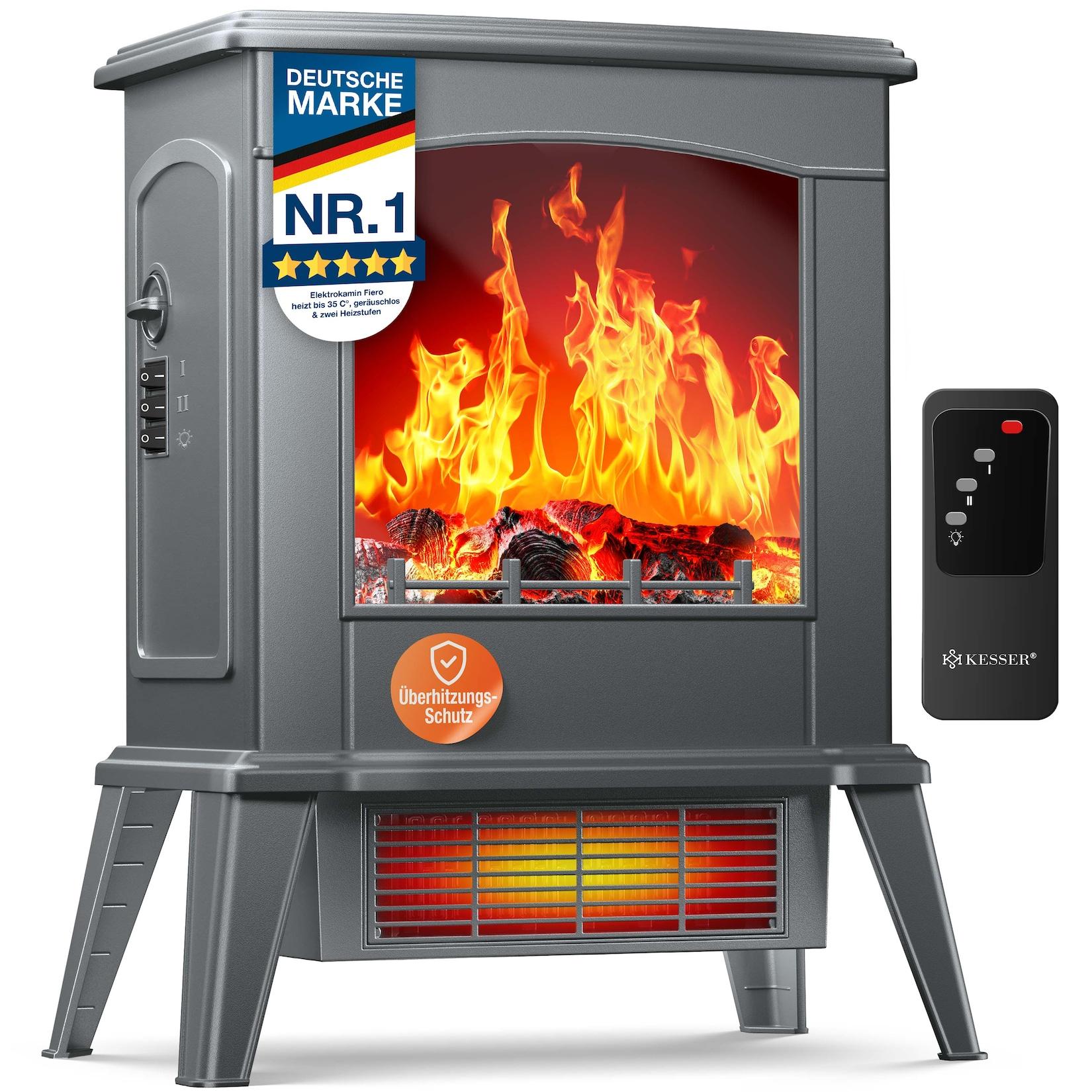
KESSER® LED Kamin Arvo mit Heizung elektrisch Kaminheizung Elektrokamin Standkamin mit realistischem Feuer -/ Flammeneffekt per Fernbedienung, Timer Überhitzungsschutz Zwei Heizstufen, 1800WDer KESSER Elektrokamin Arvo mit integrierter Heizfunktion sorgt dank täuschend echtem 3D Kaminfeuer-Effekt für eine romantische Atmosphäre – leistungsstark mit 2000W und dennoch nahezu geräuschlos. KESSER - Wärmer und BESSER durch den Winter! a { te109,80 €*Versand: 0,00 €Sichere Weiterleitung zum Anbieter
-
Leshem, Ron: FeuerFeuer , Israel und der 7. Oktober | Was am 7. Oktober geschah - ein einzigartiges Buch über den Tag, der alles veränderte. , Sonstige > Motorkühlung , Auflage: 3. Auflage, Erscheinungsjahr: 20240430, Produktform: Leinen, Autoren: Leshem, Ron, Übersetzung: Lemke, Markus~Harnisch, Ulrike, Auflage: 24003, Auflage/Ausgabe: 3. Auflage, Seitenzahl/Blattzahl: 320, Themenüberschrift: LITERARY COLLECTIONS / Essays, Keyword: 7. Oktober 2023; 7.10.23; 9/11; Antisemitismus; Erfahrungsbericht Krieg; Gaza; Gazastreifen; Geiseln; Geschichte Naher Osten; Hamas; Intifada; Israel; Israelische Armee; Jom-Kippur-Krieg; Juden; Jüdische Siedlungen; Krieg; Krieg Israel Palästina verstehen; Krieg im Gazastreifen; Moslems; Nahostkonflikt; Netanjahu; Palästina; Palästinakrieg; Sachbuch Israel; Sechstagekrieg 1967; Terror; Terroranschlag auf Israel 2023; Ursachen Nahostkonflikt; Westjordanland; jüdisches Leben; politisches Sachbuch, Fachschema: Internationale Zusammenarbeit~Naher Osten - Nahost~Nahost~Militärgeschichte, Fachkategorie: Reportagen und journalistische Berichterstattung~Tatsachenberichte: Kriege und Schlachten~Internationale Beziehungen~Geschichte des Nahen und Mittleren Ostens, Region: Naher und Mittlerer Osten, Zeitraum: 2020 bis 2029 n. Chr., Warengruppe: HC/Politikwissenschaft/Soziologie/Populäre Darst., Fachkategorie: Militärgeschichte: Nachkriegs-Konflikte, UNSPSC: 49019900, Warenverzeichnis für die Außenhandelsstatistik: 49019900, Verlag: Rowohlt Berlin, Verlag: Rowohlt Berlin, Verlag: Rowohlt.Berlin Verlag GmbH, Länge: 207, Breite: 134, Höhe: 33, Gewicht: 400, Produktform: Gebunden, Genre: Sozialwissenschaften/Recht/Wirtschaft, Genre: Sozialwissenschaften/Recht/Wirtschaft,25,00 €*Versand: 0,00 €Sichere Weiterleitung zum Anbieter
-
Kochen mit FeuerKochen mit Feuer , Das Kochen über offenem Feuer ist archaisch und sinnlich. Dieses Kochbuch liefert neben vielen abwechslungsreichen Rezepten auch praktische Tipps. Wer denkt, dass Kochen über offenem Feuer nur etwas für Pfadfinder oder Spitzenköche sei, während alle anderen höchstens mal auf der Terrasse grillen, irrt sich. Seit wir Menschen entdeckt haben, dass man Essen nicht nur roh essen, sondern auch über Feuer zubereiten kann, kochen wir mit Flammen. Es ist ursprünglich und sinnlich und die Zeit, die man für die Zubereitung des Essens aufwendet, ist genauso wichtig wie das Essen selbst. Cooking on Fire versammelt Rezepte mit Fleisch, Fisch, Geflügel, aber auch viele vegetarische Gerichte und sogar Brote, Pizzen, Pfannkuchen, Nachtisch und Snacks gelingen über dem Feuer. Das Buch zeigt, wie man ein Lagerfeuer vorbereitet und entzündet, welche Garmethoden es gibt, welches Zubehör nützlich ist und was man sonst noch wissen sollte. Die Rezepte reichen von einfachen Röstkastanien über Chili con Carne bis zu anspruchsvolleren Gerichten, die etwas mehr Zeit erfordern. , Zündvorrichtungen > Zünd- & Glühanlagen , Erscheinungsjahr: 20230905, Produktform: Leinen, Redaktion: Helbæk Tram, Eva~Tram, Nicolai, Seitenzahl/Blattzahl: 272, Themenüberschrift: COOKING / Methods / Barbecue & Grilling, Keyword: Abenteuer; Barbecue; Escape; Grillen; Kochbuch; Kochen; Lagerfeuer; Outdoor; Rezepte, Fachschema: Kochen / Preisgünstig Kochen~Kochen / Schnelle Küche~Grillen (Kochen) - Barbecue~Kochen / Grillen, Fachkategorie: Kochen und Rezepte allgemein~Preisgünstig Kochen~Schnelle Küche~Kochen für und mit Kindern, Warengruppe: HC/Themenkochbücher, Fachkategorie: Kochen mit speziellem Zubehör oder Techniken: Grillen, UNSPSC: 49019900, Warenverzeichnis für die Außenhandelsstatistik: 49019900, Verlag: Gestalten, Verlag: Gestalten, Verlag: Die Gestalten Verlag GmbH & Co. KG, Länge: 266, Breite: 218, Höhe: 32, Gewicht: 1417, Produktform: Gebunden, Genre: Sachbuch/Ratgeber, Genre: Sachbuch/Ratgeber,39,90 €*Versand: 0,00 €Sichere Weiterleitung zum Anbieter
-
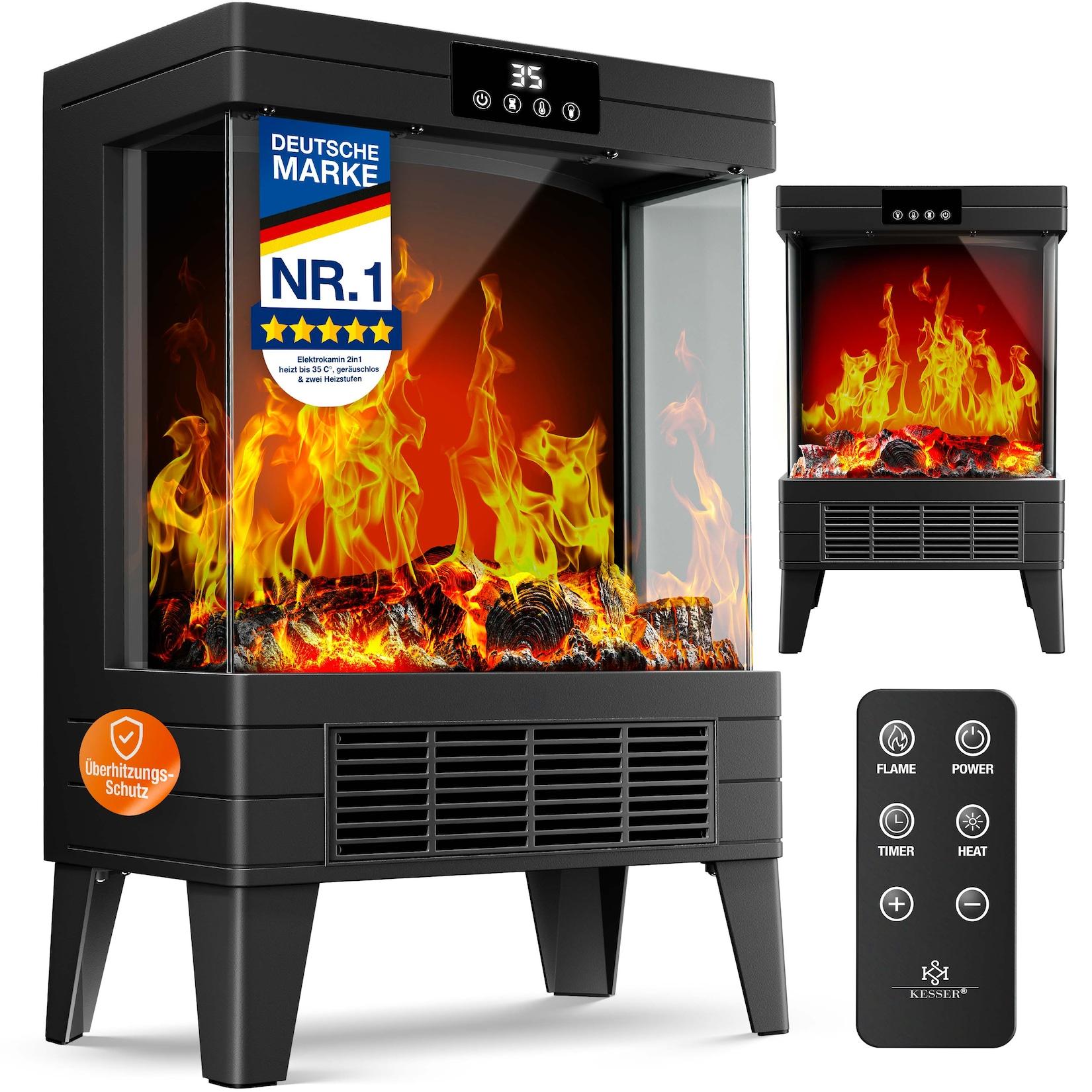
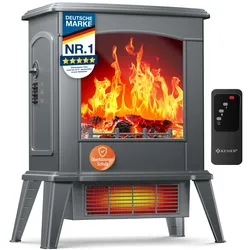
KESSER® LED Kamin Fiero mit Heizung elektrisch Kaminheizung Elektrokamin Standkamin mit realistischem Feuer -/ Flammeneffekt per Fernbedienung, Thermosicherung verschiedene Heizstufen 2000WDer KESSER Elektrokamin Fiero mit integrierter Heizfunktion sorgt dank täuschend echtem 3D Kaminfeuer-Effekt für eine romantische Atmosphäre – leistungsstark mit 2000W und dennoch nahezu geräuschlos. KESSER - Wärmer und BESSER durch den Winter! a { t89,80 €*Versand: 0,00 €Sichere Weiterleitung zum Anbieter


-
Wie finde ich das Snipping Tool?
Das Snipping Tool ist eine integrierte Anwendung in Windows-Betriebssystemen, die es Benutzern ermöglicht, Screenshots zu erstellen. Um das Snipping Tool zu finden, können Sie einfach die Windows-Suche verwenden und nach "Snipping Tool" suchen. Alternativ können Sie auch auf das Startmenü klicken, "Alle Apps" auswählen und nach dem Snipping Tool suchen. Eine weitere Möglichkeit besteht darin, die Tastenkombination "Windows-Taste + Shift + S" zu verwenden, um das Snipping Tool schnell zu öffnen. Wenn Sie das Snipping Tool häufig verwenden, können Sie es auch an die Taskleiste oder den Desktop anheften, um einen schnellen Zugriff zu haben. **
-
Wie öffne ich das Snipping Tool?
Um das Snipping Tool zu öffnen, kannst du entweder die Windows-Suche verwenden und nach "Snipping Tool" suchen. Alternativ kannst du auch die Tastenkombination "Windows-Taste + Shift + S" drücken, um das Snipping Tool direkt zu öffnen. Eine weitere Möglichkeit ist, das Snipping Tool über das Startmenü unter "Windows-Zubehör" zu finden und von dort aus zu öffnen. Du kannst auch einen Rechtsklick auf die Taskleiste machen, "Neu" auswählen und dann "Snipping Tool" anklicken, um es zu öffnen. **
-
Wo werden Snipping Tool Bilder gespeichert?
Das Snipping Tool speichert standardmäßig die erstellten Bilder in der Zwischenablage. Wenn du ein Bild mit dem Snipping Tool aufgenommen hast, kannst du es in ein anderes Programm einfügen, z. B. in ein Bildbearbeitungsprogramm oder in ein Textverarbeitungsprogramm. Von dort aus kannst du das Bild dann speichern, wo du möchtest. Es gibt jedoch auch die Möglichkeit, die Einstellungen des Snipping Tools anzupassen, um die Bilder direkt an einem bestimmten Speicherort zu speichern. Hast du diese Einstellungen bereits geändert oder möchtest du wissen, wo die Standard-Speicherort für Snipping Tool Bilder ist? **
-
Was ist das Snipping Tool 3?
Das Snipping Tool 3 ist ein Bildschirmaufnahmeprogramm, das es Benutzern ermöglicht, Screenshots von ihrem Computerbildschirm zu erstellen. Es bietet verschiedene Aufnahmemodi wie Rechteck, Freiform, Fenster oder Vollbild. Mit dem Snipping Tool 3 können Benutzer ihre Screenshots bearbeiten, markieren und speichern, um sie später zu verwenden. Es ist ein nützliches Werkzeug für Präsentationen, Tutorials oder einfach nur zum Teilen von Bildschirminhalten. **

Wie funktioniert Snipping Tool Windows 10?
Das Snipping Tool ist ein integriertes Programm in Windows 10, mit dem Benutzer Screenshots erstellen können. Um das Snipping Tool zu verwenden, öffnen Sie es entweder über die Suche in der Taskleiste oder über das Startmenü. Wählen Sie dann die Art des Screenshots aus, den Sie erstellen möchten (Vollbild, rechteckiger Ausschnitt, freie Form oder Fenster). Klicken Sie auf "Neu" und ziehen Sie den Cursor über den Bereich, den Sie erfassen möchten. Anschließend können Sie den Screenshot speichern, kopieren oder bearbeiten. **
Wie benutze ich das Snipping Tool?
Um das Snipping Tool zu verwenden, öffne zuerst das Programm auf deinem Computer. Klicke dann auf "Neu" und wähle den Bereich aus, den du erfassen möchtest. Du kannst zwischen verschiedenen Arten von Ausschnitten wählen, z.B. Freihand, Rechteck oder Fenster. Nachdem du den gewünschten Bereich ausgewählt hast, kannst du den Ausschnitt speichern, kopieren oder markieren. Du kannst das Snipping Tool auch verwenden, um Notizen oder Markierungen auf dem Bildschirmausschnitt hinzuzufügen. **
Top-Angebote
Produkte zum Begriff Snipping:
-
KESSER® LED Kamin Fiero mit Heizung elektrisch Kaminheizung Elektrokamin Standkamin mit realistischem Feuer -/ Flammeneffekt per Fernbedienung, Thermosicherung verschiedene Heizstufen 2000WDer KESSER Elektrokamin Fiero mit integrierter Heizfunktion sorgt dank täuschend echtem 3D Kaminfeuer-Effekt für eine romantische Atmosphäre – leistungsstark mit 2000W und dennoch nahezu geräuschlos. KESSER - Wärmer und BESSER durch den Winter! a { t89,80 €*Versand: 0,00 €Sichere Weiterleitung zum Anbieter
-
KESSER® LED Kamin Arvo mit Heizung elektrisch Kaminheizung Elektrokamin Standkamin mit realistischem Feuer -/ Flammeneffekt per Fernbedienung, Timer Überhitzungsschutz Zwei Heizstufen, 1800WDer KESSER Elektrokamin Arvo mit integrierter Heizfunktion sorgt dank täuschend echtem 3D Kaminfeuer-Effekt für eine romantische Atmosphäre – leistungsstark mit 2000W und dennoch nahezu geräuschlos. KESSER - Wärmer und BESSER durch den Winter! a { te109,80 €*Versand: 0,00 €Sichere Weiterleitung zum Anbieter
-
Leshem, Ron: FeuerFeuer , Israel und der 7. Oktober | Was am 7. Oktober geschah - ein einzigartiges Buch über den Tag, der alles veränderte. , Sonstige > Motorkühlung , Auflage: 3. Auflage, Erscheinungsjahr: 20240430, Produktform: Leinen, Autoren: Leshem, Ron, Übersetzung: Lemke, Markus~Harnisch, Ulrike, Auflage: 24003, Auflage/Ausgabe: 3. Auflage, Seitenzahl/Blattzahl: 320, Themenüberschrift: LITERARY COLLECTIONS / Essays, Keyword: 7. Oktober 2023; 7.10.23; 9/11; Antisemitismus; Erfahrungsbericht Krieg; Gaza; Gazastreifen; Geiseln; Geschichte Naher Osten; Hamas; Intifada; Israel; Israelische Armee; Jom-Kippur-Krieg; Juden; Jüdische Siedlungen; Krieg; Krieg Israel Palästina verstehen; Krieg im Gazastreifen; Moslems; Nahostkonflikt; Netanjahu; Palästina; Palästinakrieg; Sachbuch Israel; Sechstagekrieg 1967; Terror; Terroranschlag auf Israel 2023; Ursachen Nahostkonflikt; Westjordanland; jüdisches Leben; politisches Sachbuch, Fachschema: Internationale Zusammenarbeit~Naher Osten - Nahost~Nahost~Militärgeschichte, Fachkategorie: Reportagen und journalistische Berichterstattung~Tatsachenberichte: Kriege und Schlachten~Internationale Beziehungen~Geschichte des Nahen und Mittleren Ostens, Region: Naher und Mittlerer Osten, Zeitraum: 2020 bis 2029 n. Chr., Warengruppe: HC/Politikwissenschaft/Soziologie/Populäre Darst., Fachkategorie: Militärgeschichte: Nachkriegs-Konflikte, UNSPSC: 49019900, Warenverzeichnis für die Außenhandelsstatistik: 49019900, Verlag: Rowohlt Berlin, Verlag: Rowohlt Berlin, Verlag: Rowohlt.Berlin Verlag GmbH, Länge: 207, Breite: 134, Höhe: 33, Gewicht: 400, Produktform: Gebunden, Genre: Sozialwissenschaften/Recht/Wirtschaft, Genre: Sozialwissenschaften/Recht/Wirtschaft,25,00 €*Versand: 0,00 €Sichere Weiterleitung zum Anbieter
-
Wie installiere ich Snipping Tool?
Um das Snipping Tool auf einem Windows-Computer zu installieren, müssen Sie zuerst sicherstellen, dass es nicht bereits auf Ihrem System vorhanden ist. Geben Sie dazu "Snipping Tool" in die Windows-Suchleiste ein. Wenn es nicht gefunden wird, können Sie es über die Systemsteuerung unter "Programme und Funktionen" installieren. Klicken Sie auf "Windows-Funktionen aktivieren oder deaktivieren" und suchen Sie nach dem Snipping Tool. Aktivieren Sie das Kontrollkästchen neben dem Snipping Tool und klicken Sie auf "OK". Das Snipping Tool sollte nun auf Ihrem Computer installiert sein und kann über die Windows-Suche oder das Startmenü geöffnet werden. **
-
Warum funktioniert Snipping Tool nicht?
Warum funktioniert Snipping Tool nicht? Gibt es eine Fehlermeldung, die angezeigt wird? Hast du versucht, das Programm neu zu starten oder deinen Computer neu zu starten? Möglicherweise liegt das Problem an fehlenden Berechtigungen oder an einer beschädigten Datei. Hast du die neueste Version des Snipping Tools installiert? **
-
Wie finde ich das Snipping Tool?
Das Snipping Tool ist eine integrierte Anwendung in Windows-Betriebssystemen, die es Benutzern ermöglicht, Screenshots zu erstellen. Um das Snipping Tool zu finden, können Sie einfach die Windows-Suche verwenden und nach "Snipping Tool" suchen. Alternativ können Sie auch auf das Startmenü klicken, "Alle Apps" auswählen und nach dem Snipping Tool suchen. Eine weitere Möglichkeit besteht darin, die Tastenkombination "Windows-Taste + Shift + S" zu verwenden, um das Snipping Tool schnell zu öffnen. Wenn Sie das Snipping Tool häufig verwenden, können Sie es auch an die Taskleiste oder den Desktop anheften, um einen schnellen Zugriff zu haben. **
-
Wie öffne ich das Snipping Tool?
Um das Snipping Tool zu öffnen, kannst du entweder die Windows-Suche verwenden und nach "Snipping Tool" suchen. Alternativ kannst du auch die Tastenkombination "Windows-Taste + Shift + S" drücken, um das Snipping Tool direkt zu öffnen. Eine weitere Möglichkeit ist, das Snipping Tool über das Startmenü unter "Windows-Zubehör" zu finden und von dort aus zu öffnen. Du kannst auch einen Rechtsklick auf die Taskleiste machen, "Neu" auswählen und dann "Snipping Tool" anklicken, um es zu öffnen. **
Ähnliche Suchbegriffe für Snipping
-
Kochen mit FeuerKochen mit Feuer , Das Kochen über offenem Feuer ist archaisch und sinnlich. Dieses Kochbuch liefert neben vielen abwechslungsreichen Rezepten auch praktische Tipps. Wer denkt, dass Kochen über offenem Feuer nur etwas für Pfadfinder oder Spitzenköche sei, während alle anderen höchstens mal auf der Terrasse grillen, irrt sich. Seit wir Menschen entdeckt haben, dass man Essen nicht nur roh essen, sondern auch über Feuer zubereiten kann, kochen wir mit Flammen. Es ist ursprünglich und sinnlich und die Zeit, die man für die Zubereitung des Essens aufwendet, ist genauso wichtig wie das Essen selbst. Cooking on Fire versammelt Rezepte mit Fleisch, Fisch, Geflügel, aber auch viele vegetarische Gerichte und sogar Brote, Pizzen, Pfannkuchen, Nachtisch und Snacks gelingen über dem Feuer. Das Buch zeigt, wie man ein Lagerfeuer vorbereitet und entzündet, welche Garmethoden es gibt, welches Zubehör nützlich ist und was man sonst noch wissen sollte. Die Rezepte reichen von einfachen Röstkastanien über Chili con Carne bis zu anspruchsvolleren Gerichten, die etwas mehr Zeit erfordern. , Zündvorrichtungen > Zünd- & Glühanlagen , Erscheinungsjahr: 20230905, Produktform: Leinen, Redaktion: Helbæk Tram, Eva~Tram, Nicolai, Seitenzahl/Blattzahl: 272, Themenüberschrift: COOKING / Methods / Barbecue & Grilling, Keyword: Abenteuer; Barbecue; Escape; Grillen; Kochbuch; Kochen; Lagerfeuer; Outdoor; Rezepte, Fachschema: Kochen / Preisgünstig Kochen~Kochen / Schnelle Küche~Grillen (Kochen) - Barbecue~Kochen / Grillen, Fachkategorie: Kochen und Rezepte allgemein~Preisgünstig Kochen~Schnelle Küche~Kochen für und mit Kindern, Warengruppe: HC/Themenkochbücher, Fachkategorie: Kochen mit speziellem Zubehör oder Techniken: Grillen, UNSPSC: 49019900, Warenverzeichnis für die Außenhandelsstatistik: 49019900, Verlag: Gestalten, Verlag: Gestalten, Verlag: Die Gestalten Verlag GmbH & Co. KG, Länge: 266, Breite: 218, Höhe: 32, Gewicht: 1417, Produktform: Gebunden, Genre: Sachbuch/Ratgeber, Genre: Sachbuch/Ratgeber,39,90 €*Versand: 0,00 €Sichere Weiterleitung zum Anbieter
-
KESSER® LED Kamin Fiero mit Heizung elektrisch Kaminheizung Elektrokamin Standkamin mit realistischem Feuer -/ Flammeneffekt per Fernbedienung, Thermosicherung verschiedene Heizstufen 2000WDer KESSER Elektrokamin Fiero mit integrierter Heizfunktion sorgt dank täuschend echtem 3D Kaminfeuer-Effekt für eine romantische Atmosphäre – leistungsstark mit 2000W und dennoch nahezu geräuschlos. KESSER - Wärmer und BESSER durch den Winter! a { t89,80 €*Versand: 0,00 €Sichere Weiterleitung zum Anbieter
-
KESSER® LED Kamin Fiero mit Heizung elektrisch Kaminheizung Elektrokamin Standkamin mit realistischem Feuer -/ Flammeneffekt per Fernbedienung, Thermosicherung verschiedene Heizstufen 2000WDer KESSER Elektrokamin Fiero mit integrierter Heizfunktion sorgt dank täuschend echtem 3D Kaminfeuer-Effekt für eine romantische Atmosphäre – leistungsstark mit 2000W und dennoch nahezu geräuschlos. KESSER - Wärmer und BESSER durch den Winter! a { t89,80 €*Versand: 0,00 €Sichere Weiterleitung zum Anbieter
-
KESSER® LED Kamin Fiero mit Heizung elektrisch Kaminheizung Elektrokamin Standkamin mit realistischem Feuer -/ Flammeneffekt per Fernbedienung, Thermosicherung verschiedene Heizstufen 2000WDer KESSER Elektrokamin Fiero mit integrierter Heizfunktion sorgt dank täuschend echtem 3D Kaminfeuer-Effekt für eine romantische Atmosphäre – leistungsstark mit 2000W und dennoch nahezu geräuschlos. KESSER - Wärmer und BESSER durch den Winter! a { t75,80 €*Versand: 0,00 €Sichere Weiterleitung zum Anbieter
-
Wo werden Snipping Tool Bilder gespeichert?
Das Snipping Tool speichert standardmäßig die erstellten Bilder in der Zwischenablage. Wenn du ein Bild mit dem Snipping Tool aufgenommen hast, kannst du es in ein anderes Programm einfügen, z. B. in ein Bildbearbeitungsprogramm oder in ein Textverarbeitungsprogramm. Von dort aus kannst du das Bild dann speichern, wo du möchtest. Es gibt jedoch auch die Möglichkeit, die Einstellungen des Snipping Tools anzupassen, um die Bilder direkt an einem bestimmten Speicherort zu speichern. Hast du diese Einstellungen bereits geändert oder möchtest du wissen, wo die Standard-Speicherort für Snipping Tool Bilder ist? **
-
Was ist das Snipping Tool 3?
Das Snipping Tool 3 ist ein Bildschirmaufnahmeprogramm, das es Benutzern ermöglicht, Screenshots von ihrem Computerbildschirm zu erstellen. Es bietet verschiedene Aufnahmemodi wie Rechteck, Freiform, Fenster oder Vollbild. Mit dem Snipping Tool 3 können Benutzer ihre Screenshots bearbeiten, markieren und speichern, um sie später zu verwenden. Es ist ein nützliches Werkzeug für Präsentationen, Tutorials oder einfach nur zum Teilen von Bildschirminhalten. **
-
Wie funktioniert Snipping Tool Windows 10?
Das Snipping Tool ist ein integriertes Programm in Windows 10, mit dem Benutzer Screenshots erstellen können. Um das Snipping Tool zu verwenden, öffnen Sie es entweder über die Suche in der Taskleiste oder über das Startmenü. Wählen Sie dann die Art des Screenshots aus, den Sie erstellen möchten (Vollbild, rechteckiger Ausschnitt, freie Form oder Fenster). Klicken Sie auf "Neu" und ziehen Sie den Cursor über den Bereich, den Sie erfassen möchten. Anschließend können Sie den Screenshot speichern, kopieren oder bearbeiten. **
-
Wie benutze ich das Snipping Tool?
Um das Snipping Tool zu verwenden, öffne zuerst das Programm auf deinem Computer. Klicke dann auf "Neu" und wähle den Bereich aus, den du erfassen möchtest. Du kannst zwischen verschiedenen Arten von Ausschnitten wählen, z.B. Freihand, Rechteck oder Fenster. Nachdem du den gewünschten Bereich ausgewählt hast, kannst du den Ausschnitt speichern, kopieren oder markieren. Du kannst das Snipping Tool auch verwenden, um Notizen oder Markierungen auf dem Bildschirmausschnitt hinzuzufügen. **
* Alle Preise verstehen sich inklusive der gesetzlichen Mehrwertsteuer und ggf. zuzüglich Versandkosten. Die Angebotsinformationen basieren auf den Angaben des jeweiligen Shops und werden über automatisierte Prozesse aktualisiert. Eine Aktualisierung in Echtzeit findet nicht statt, so dass es im Einzelfall zu Abweichungen kommen kann. ** Hinweis: Teile dieses Inhalts wurden von KI erstellt.